Erste Schritte mit Taidalos
Veröffentlicht:
1. Account erstellen
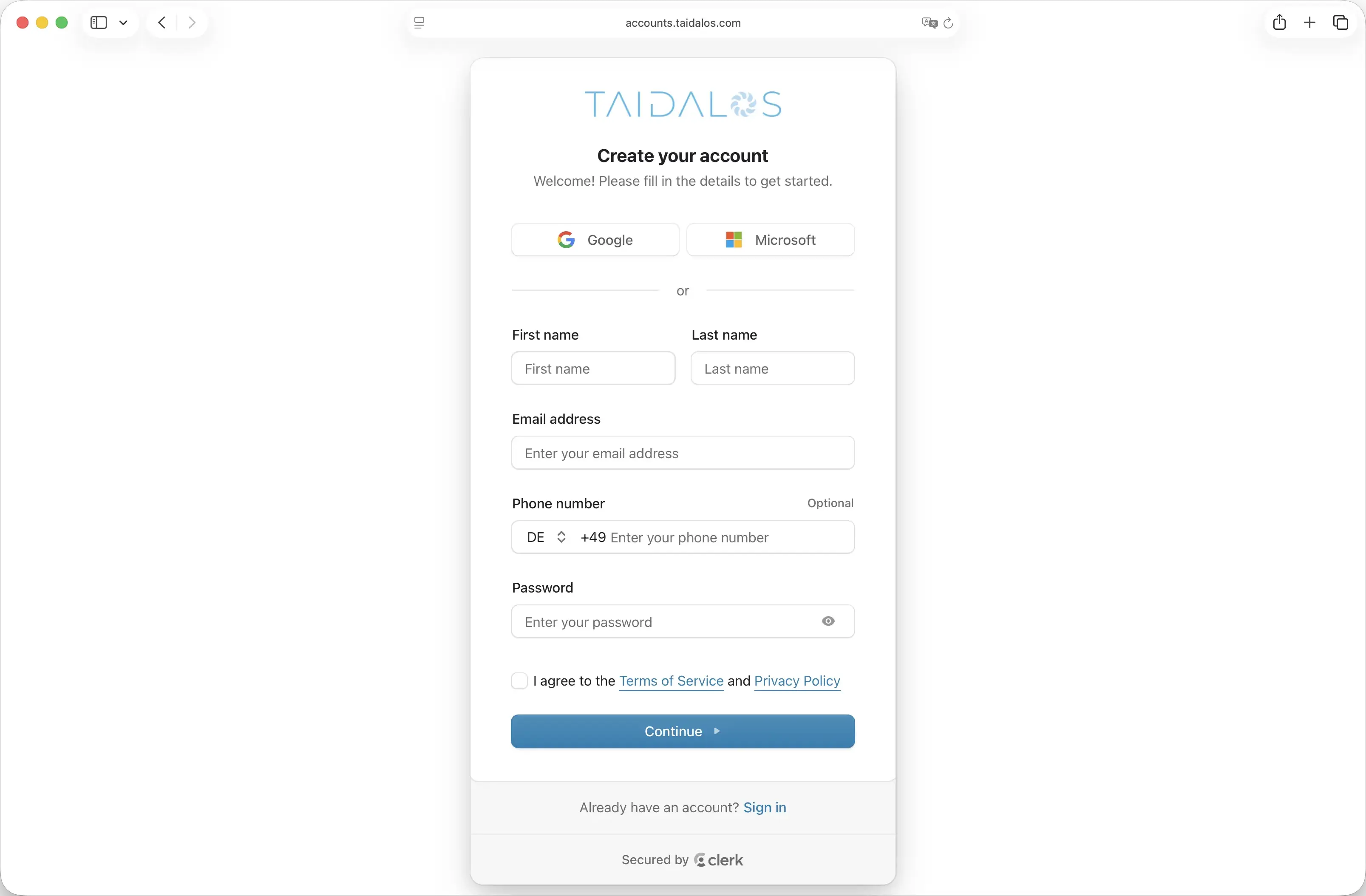
Gehen Sie auf accounts.taidalos.com und erstellen Sie ein neues Konto.
Wenn Sie einen SSO-Provider haben (Google/Microsoft) und die Authentifizierung freigeschaltet ist, empfehlen wir, diesen zu nutzen.
2. Organisation erstellen
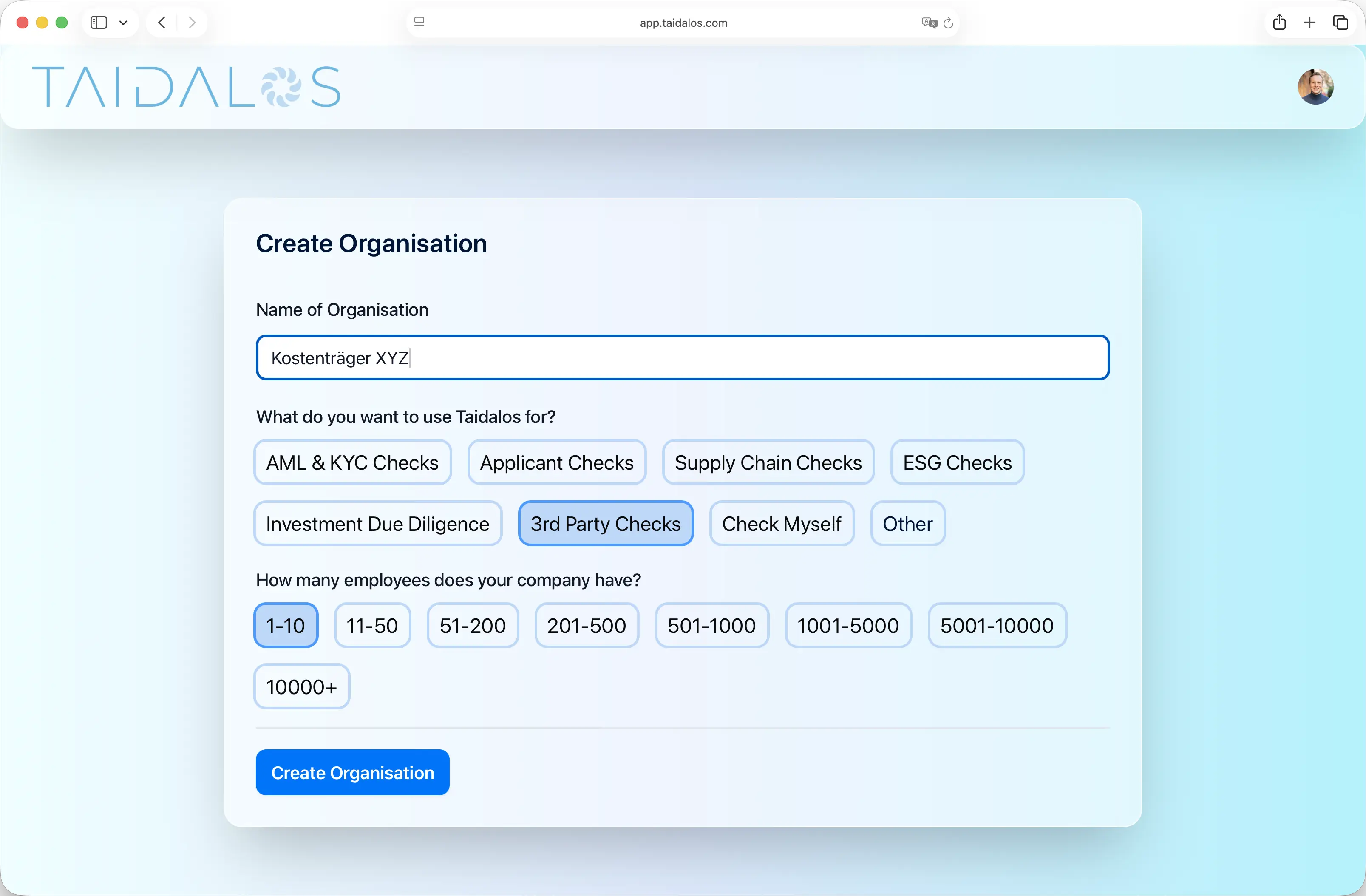
Eine Organisation ist eine geschlossene Entität. Wenn Sie eine Organisation neu erstellen, haben nur Sie Zugriff auf die Organisation und alle Suchen in dieser Organisation.
Wenn Sie eine Kollegin oder einen Kollegen in die Organisation einladen, haben diese Zugriff auf alle vergangenen und zukünftigen Suchen in dieser Organisation.
2.1 Kolleginnen und Kollegen einladen (optional)
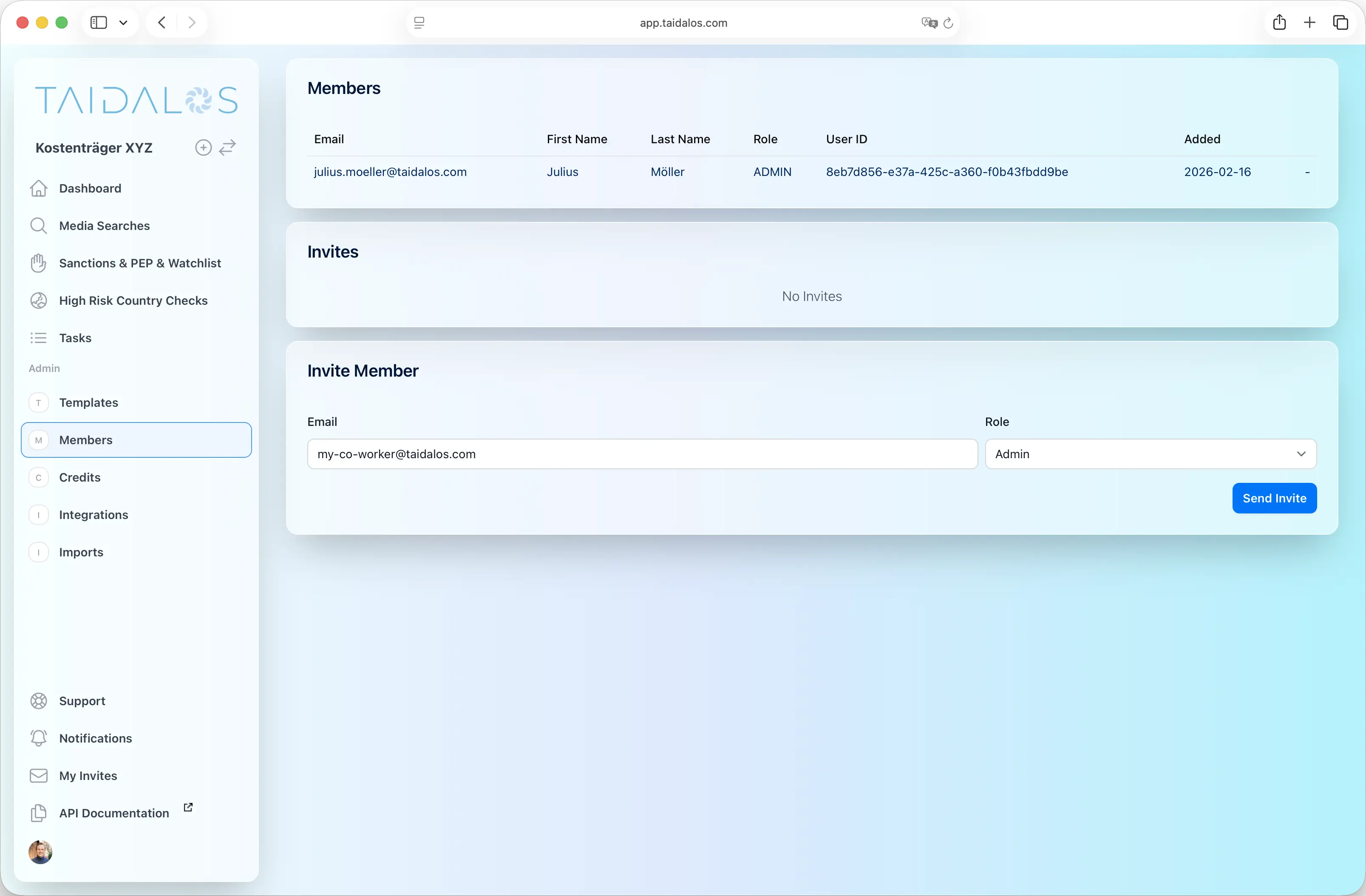
Wenn Sie Kolleginnen und Kollegen zur Organisation hinzufügen, haben diese Zugriff auf alle vergangenen und zukünftigen Suchen in dieser Organisation.
3. Suche starten
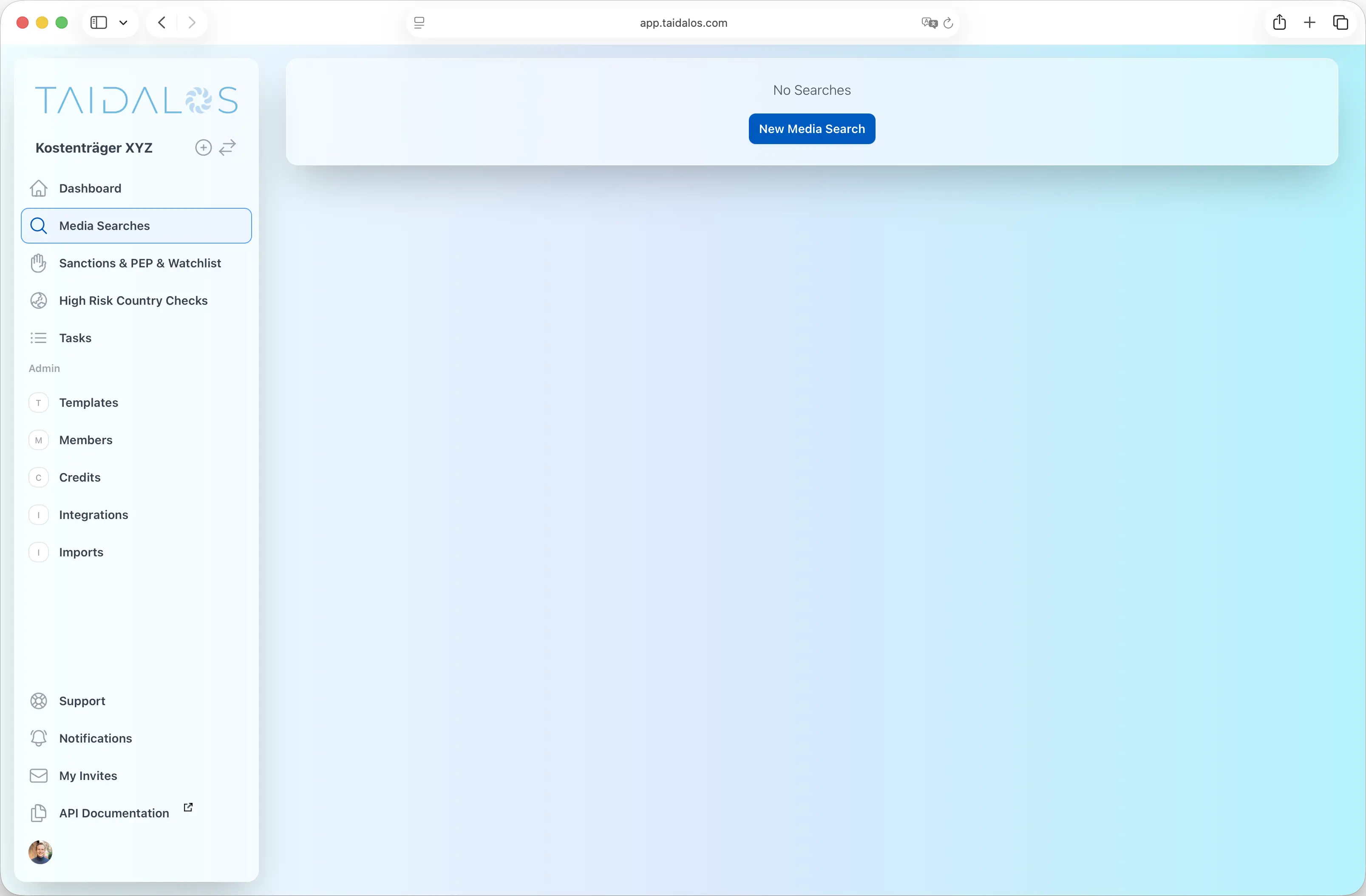
- Klicken Sie auf “Media Searches” in der Navigationsleiste.
- Klicken Sie auf “New Media Search”.
3.1 Suchkriterien festlegen
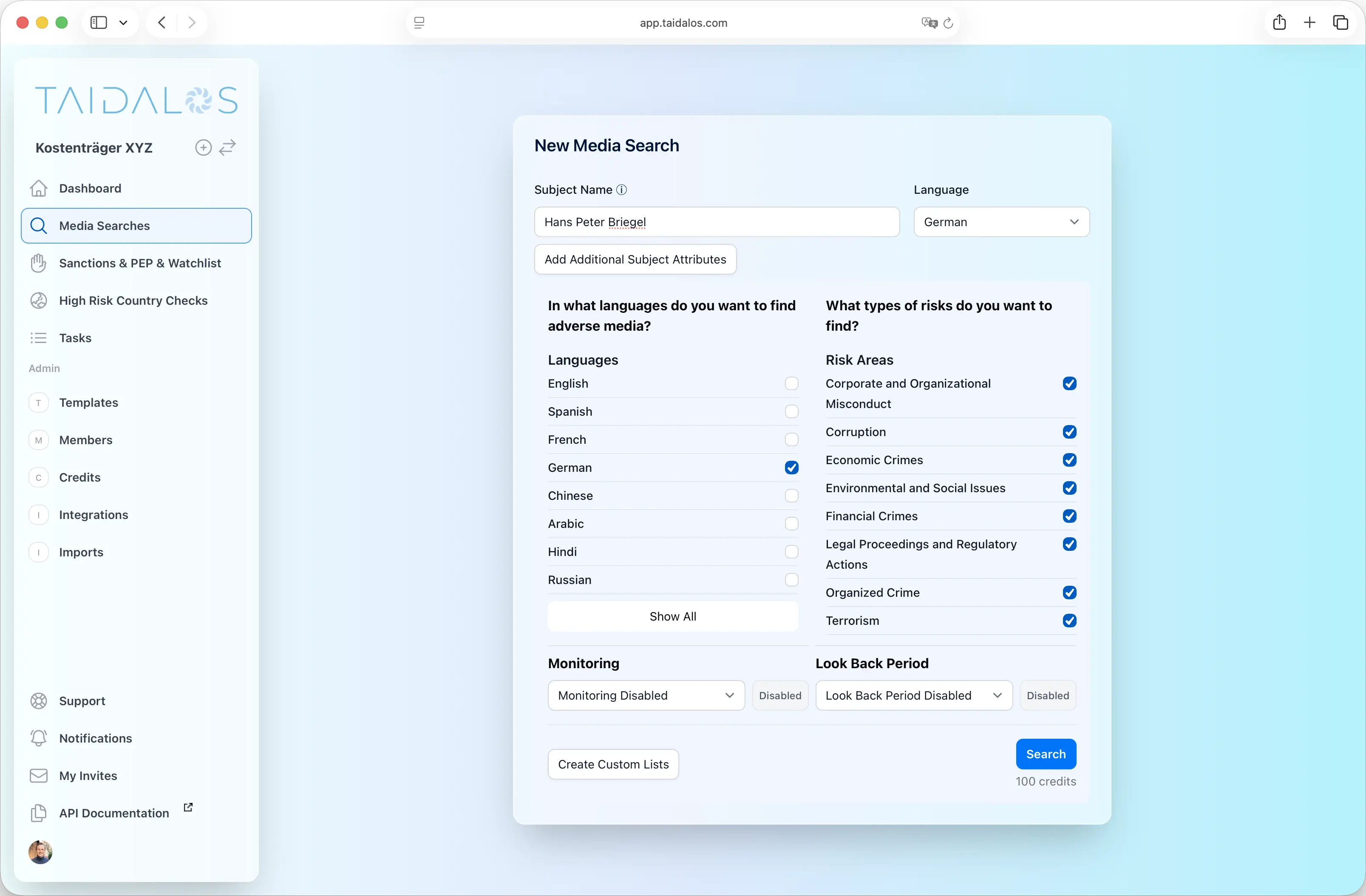
- Subject: Der Name des Unternehmens oder der Person.
- Language: Die Sprache des Reports und der Risikobewertung.
- Die Suchsprachen (Tick-Boxen): Die Sprachen, in denen wahrscheinlich Medien vorliegen. Es wird empfohlen, die Nationalsprache des Subjects zu verwenden (z.B. “German” für einen Österreicher oder Deutschen). Zusätzlich empfehlen wir, “English” als weitere Sprache hinzuzufügen.
3.2 Zusätzliche Suchkriterien festlegen (optional)
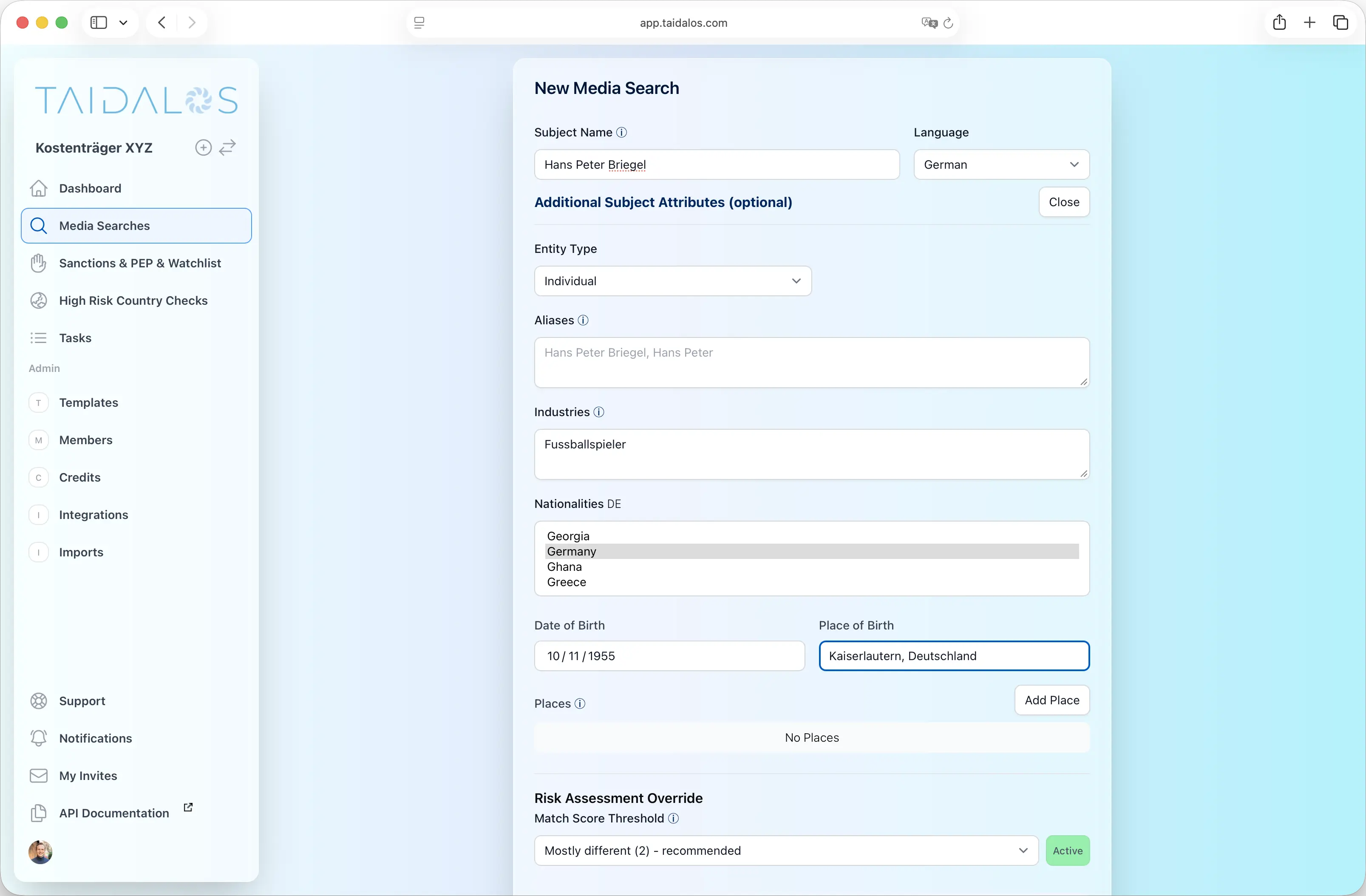
Um False-Positives weiter zu reduzieren, können Sie noch weitere Attribute für das Subject festlegen, wie z.B. Nationalität, Geburtsdatum, Ort, Industrie und weitere.
Sie können die Suche durch das Hinzufügen von Aliases auch erweitern.
4. Ergebnisse anzeigen / Exportieren
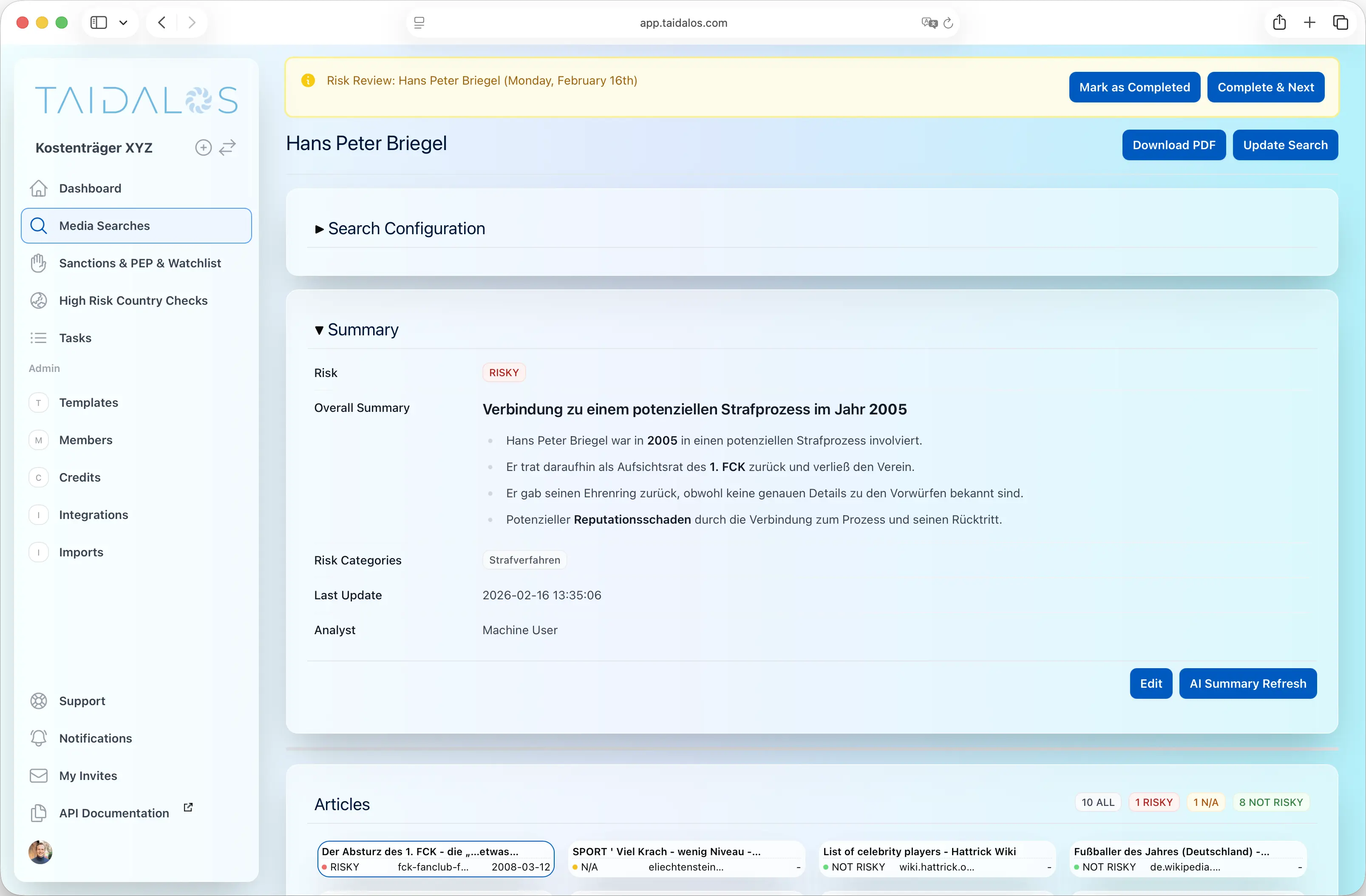
Es kann bis zu 2 Minuten dauern (in den meisten Fällen deutlich kürzer), bis die Recherche abgeschlossen ist.
Der Risk Report besteht aus drei wesentlichen Teilen:
- Suchkonfiguration
- Summary
- Artikel mit Risikobewertung und ggf. “Subject Match” Evaluation (wenn zusätzliche Suchkriterien festgelegt wurden, wie z.B. Nationalität).
Sie haben folgende Möglichkeiten:
- Als PDF Exportieren (Button oben rechts).
- Summary überschreiben.
- Risikobewertung/Artikel überschreiben.
- Summary (AI) Refresh: Es wird eine neue Summary generiert, basierend auf den als riskant markierten Artikeln.
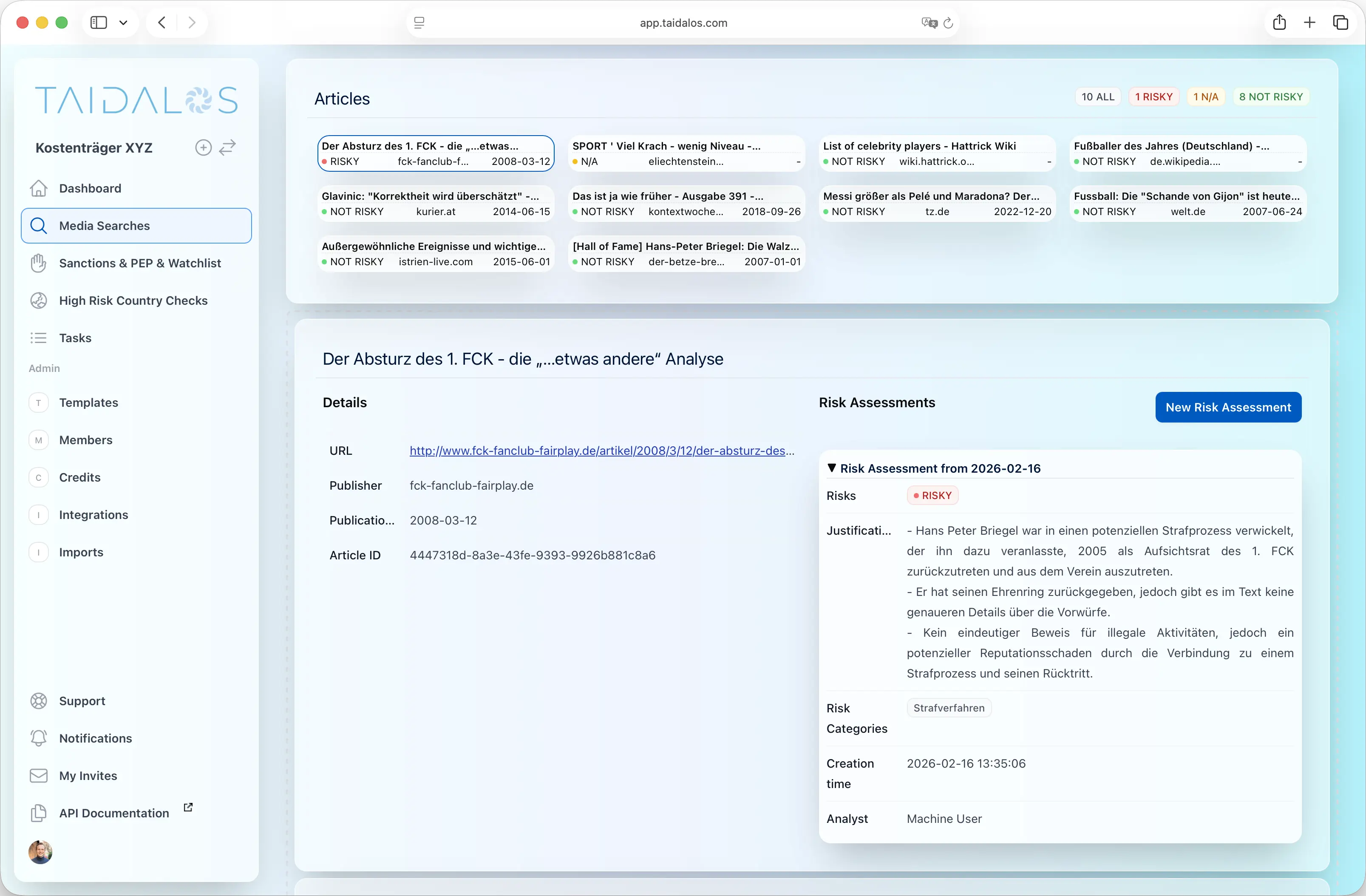
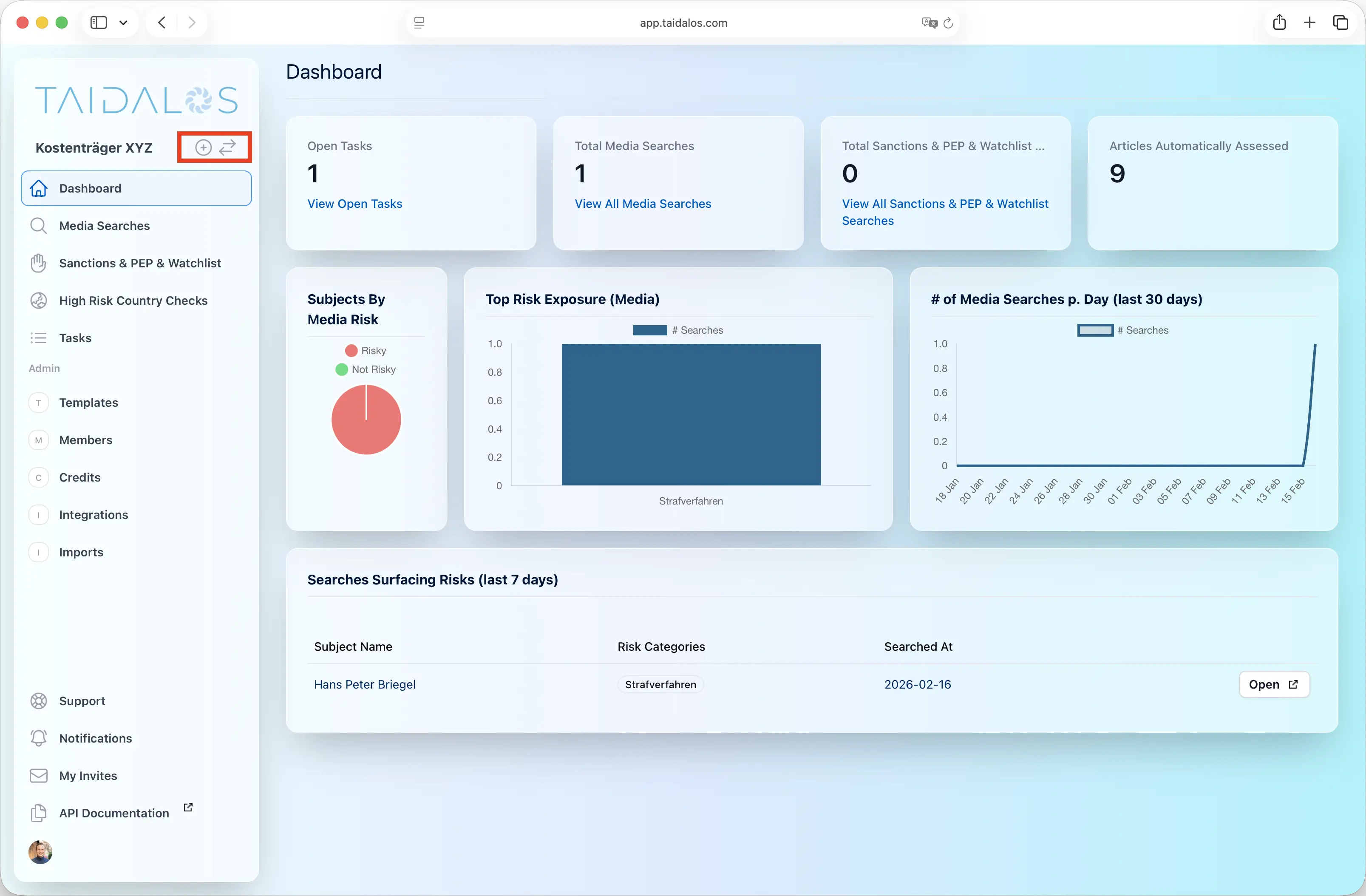
5. Neue Organisation erstellen/Organisaiton wechseln
Sie können jederzeit zwischen den Organisationen wechseln oder eine neue Organisation erstellen.